Bilder fürs Web verkleinern – ohne sichtbaren Qualitätsverlust
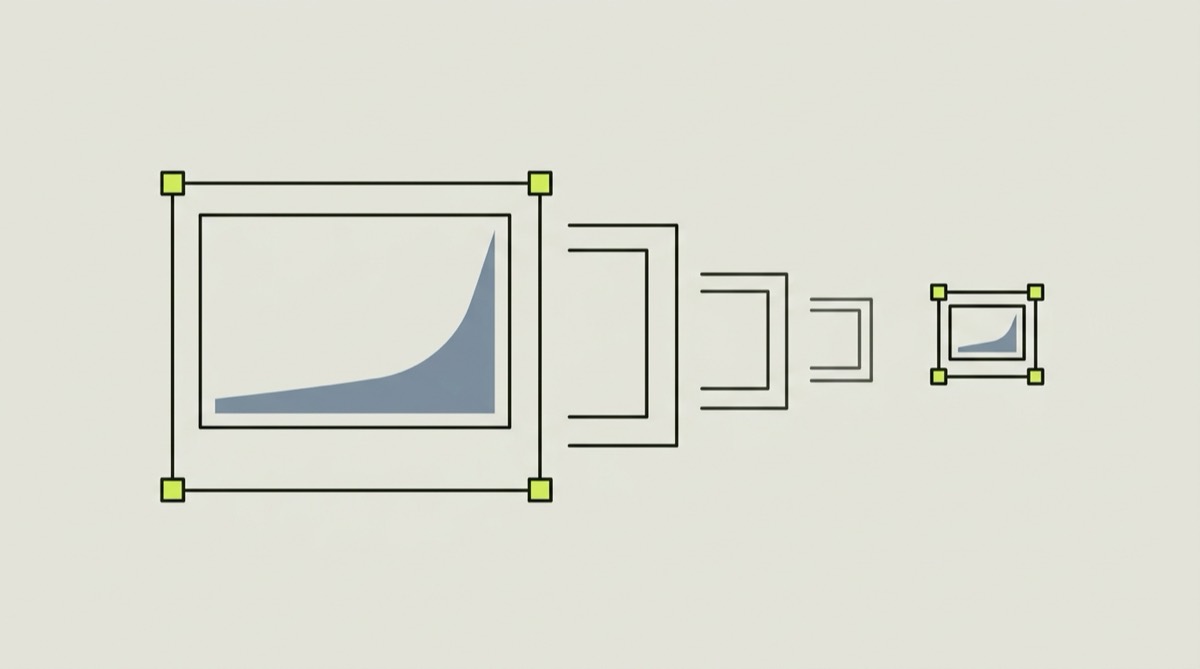
Ein Foto direkt aus der Kamera hat oft mehrere Megabyte. Auf einer Website bremst das die Ladezeit, im Newsletter erhöht es den Spam-Verdacht, per Mail nervt es. Mit der richtigen Kompression wird das Bild ein Bruchteil so groß – ohne dass es schlechter aussieht.
Komprimieren oder skalieren?
Komprimieren senkt die Dateigröße, indem für das Auge unwichtige Information entfernt wird; die Bildmaße bleiben gleich. Skalieren ändert die Pixelmaße, etwa von 4000 auf 1200 Pixel Breite. Oft ist die Kombination am wirkungsvollsten: erst auf die benötigte Größe skalieren, dann komprimieren. Wie moderne Bildformate und Kompression fürs Web funktionieren, erklärt Googles web.dev-Leitfaden zu Bildern.
So komprimierst du ein Bild
- Öffne das Werkzeug Bild komprimieren.
- Leg ein Bild ab (JPG, PNG oder WebP).
- Stell die Qualität ein – der Vorher/Nachher-Vergleich zeigt die Ersparnis.
- Speichere das Ergebnis.
Welche Qualität wählen?
Für Fotos im Web sind 70–85 % ein guter Bereich – das ergibt meist 70–90 % kleinere Dateien, ohne sichtbaren Unterschied. Bei Grafiken mit Text oder scharfen Kanten lieber etwas höher wählen, sonst werden Ränder unsauber.
Faustregeln für Web-Bilder
- Große Fotos vor dem Hochladen auf die tatsächlich benötigte Breite skalieren.
- JPG für Fotos, PNG für Grafiken mit Transparenz.
- Originale getrennt aufbewahren – jede erneute Kompression kostet Qualität.
Deine Bilder werden lokal verarbeitet und nicht hochgeladen.
Häufige Fragen
Sieht man den Unterschied?
Bei moderater Qualität in der Regel nicht. Der Vorher/Nachher-Vergleich hilft beim Feinjustieren.
Welches Format ist am besten?
Für Fotos JPG, für Logos und Grafiken mit Transparenz PNG.
Das könnte dich auch interessieren
 Bildkompression erklärt: JPG-Qualität, Artefakte und der richtige WertWas der Qualitätsregler beim Speichern wirklich tut, wie Artefakte entstehen und welcher Wert für welchen Zweck passt.Weiterlesen →
 Fotos für WhatsApp und Mail verkleinern – ohne sichtbaren QualitätsverlustWhatsApp drückt Fotos platt, per Mail sind sie zu groß. So verschickst du Bilder in guter Qualität und trotzdem klein.Weiterlesen →
 Bild verkleinern oder komprimieren – der Unterschied einfach erklärt„Verkleinern“ meint zwei ganz verschiedene Dinge. Wer den Unterschied kennt, bekommt kleine, scharfe Bilder ohne Rätselraten.Weiterlesen →