HEIC in JPG umwandeln – so geht’s auf iPhone, Mac und Windows
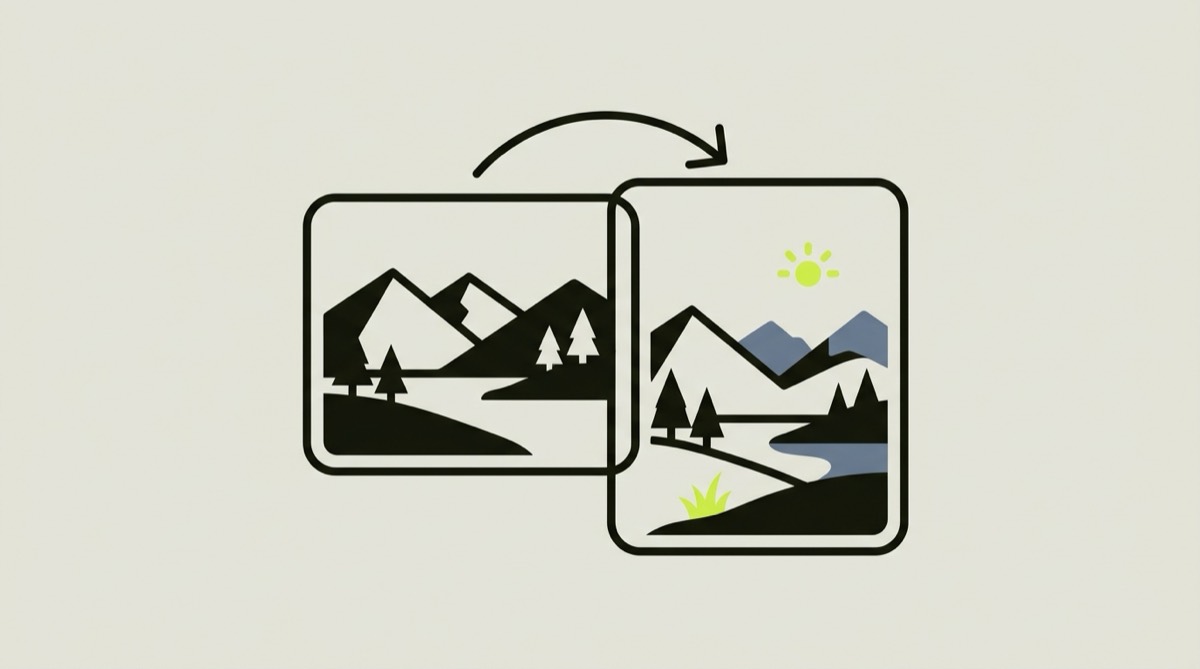
Seit iOS 11 speichert das iPhone Fotos im platzsparenden HEIC-Format. Praktisch – bis du ein Foto an einen Windows-PC schickst oder irgendwo hochlädst und plötzlich nichts mehr geht. Dieser Ratgeber zeigt, wie du HEIC zuverlässig in das überall lesbare JPG umwandelst, direkt im Browser und ohne dass deine Fotos das Gerät verlassen.
Warum HEIC oft Probleme macht
HEIC speichert Fotos bei gleicher Qualität deutlich kleiner als JPG, wird aber nicht überall unterstützt: ältere Windows-Versionen, viele Web-Uploads, manche Bildbearbeitungen und Behördenportale erwarten JPG oder PNG. JPG ist der kleinste gemeinsame Nenner – seit Jahrzehnten von praktisch jedem Gerät lesbar.
HEIC in JPG umwandeln – im Browser (empfohlen)
Am einfachsten und sichersten geht es mit dem Feinwerk-Werkzeug: Es rechnet lokal auf deinem Gerät, nichts wird hochgeladen.
- Öffne das Werkzeug HEIC → JPG.
- Zieh ein oder mehrere HEIC-Fotos in das Feld.
- Stell bei Bedarf die Qualität ein – 85–90 % sind ideal.
- Lade die JPGs einzeln oder alle zusammen herunter.
Künftig direkt als JPG fotografieren
Du kannst dein iPhone auch so einstellen, dass es gleich JPG aufnimmt: Einstellungen → Kamera → Formate → „Maximale Kompatibilität“. Bereits vorhandene HEIC-Fotos wandelt das aber nicht um – dafür brauchst du weiterhin ein Werkzeug wie oben. Wie HEIF und HEVC auf Apple-Geräten funktionieren, erklärt der Apple-Support.
Auf Mac und Windows
Am Mac kann die Vorschau HEIC exportieren (Ablage → Exportieren → JPEG). Unter Windows 10/11 öffnen die „HEIF-Bilderweiterungen“ HEIC-Dateien, das Umwandeln mehrerer Bilder ist damit aber umständlich. Der Browser-Weg funktioniert plattformunabhängig und ganz ohne Installation.
Deine Fotos verlassen beim Feinwerk-Werkzeug nie dein Gerät – die Umwandlung passiert komplett lokal.
Häufige Fragen
Verliere ich Qualität?
JPG komprimiert leicht verlustbehaftet. Bei 85–90 % ist der Unterschied für das Auge praktisch nicht sichtbar.
Kann ich viele Fotos auf einmal umwandeln?
Ja, lege einfach mehrere HEIC-Dateien gleichzeitig ab und lade sie zusammen herunter.
Das könnte dich auch interessieren
 Dateien online umwandeln – worauf du beim Datenschutz achten solltestKostenlose Online-Konverter sind praktisch, aber nicht alle gehen sorgsam mit deinen Dateien um. Eine Checkliste für den sicheren Umgang.Weiterlesen →
 iPhone-Speicher voll: Fotos und Formate in den Griff bekommenDer Fotospeicher ist das größte Platzfresser-Thema auf dem iPhone. Praktische Wege, wieder Luft zu schaffen – ohne Erinnerungen zu löschen.Weiterlesen →
 Zwei-Faktor-Authentifizierung: wichtiger als ein „kompliziertes“ PasswortEin zweiter Faktor schützt deine Konten selbst dann, wenn das Passwort geleakt ist. Was 2FA ist und wie du sie einrichtest.Weiterlesen →