PDFs für die Bewerbung zusammenfügen – Anschreiben, Lebenslauf, Zeugnisse
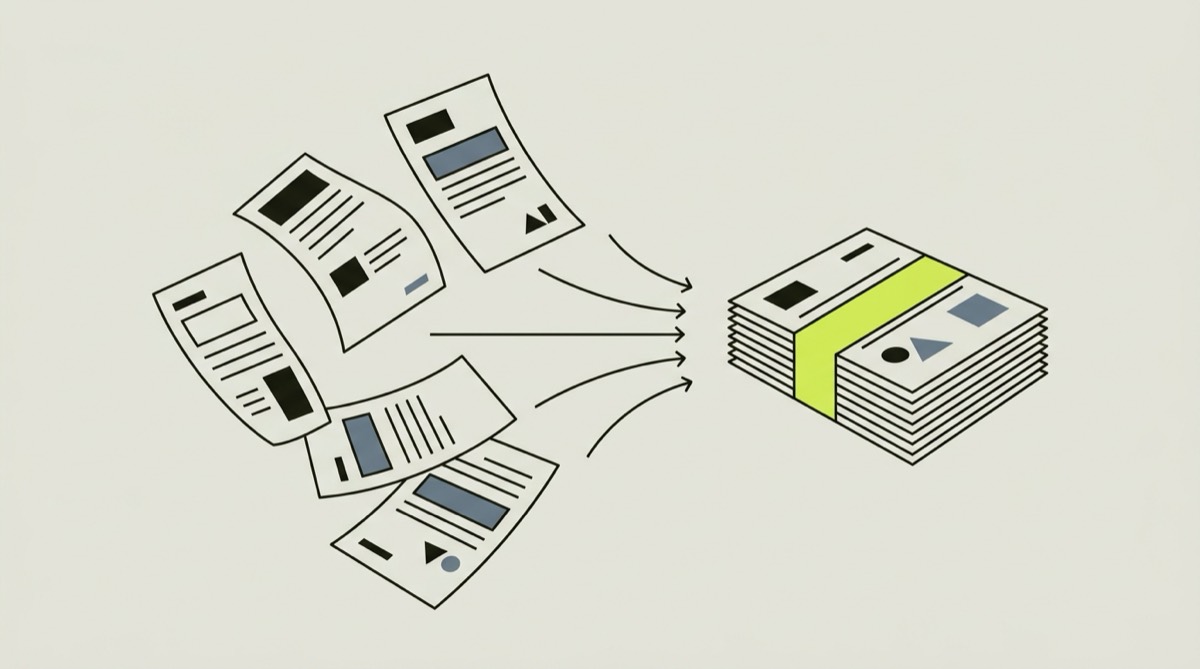
Kaum etwas wirkt in einer Bewerbung unprofessioneller als fünf einzelne Dateianhänge in wilder Reihenfolge. Personalstellen erwarten in der Regel ein einziges, sauber sortiertes PDF. So bringst du deine Unterlagen in Form.
Warum ein einziges PDF?
Ein zusammengefügtes PDF ist übersichtlich, lässt sich mit einem Klick öffnen und geht nicht auseinander. Mehrere Einzeldateien dagegen können in falscher Reihenfolge ankommen, einzeln verloren gehen oder das Postfach mit Anhängen überladen. Ein Dokument signalisiert Sorgfalt – und die zählt beim ersten Eindruck.
Die übliche Reihenfolge
- Anschreiben (Motivationsschreiben)
- Lebenslauf
- Relevante Zeugnisse und Nachweise (aktuellstes zuerst)
- Optional: Arbeitsproben oder Zertifikate
Unterlagen zusammenfügen – Schritt für Schritt
- Sorge dafür, dass jede Unterlage als PDF vorliegt (Word: „Speichern unter → PDF“).
- Öffne das Werkzeug PDF zusammenfügen.
- Leg alle PDFs ab – die Reihenfolge stellst du gleich ein.
- Zieh die Einträge in die richtige Reihenfolge (Anschreiben zuerst).
- Klick auf „Zusammenfügen & speichern“.
Auf die richtige Größe achten
Gescannte Zeugnisse machen ein Bewerbungs-PDF schnell mehrere Megabyte schwer. Viele Bewerbungsportale und Postfächer begrenzen die Größe. Wenn dein fertiges Dokument zu groß ist, verkleinere es anschließend – oder komprimiere eingescannte Seiten schon vorab, bevor sie ins PDF wandern.
Häufige Stolperfallen
- Dateinamen wie „Bewerbung_Max_Mustermann.pdf“ statt „scan001.pdf“ verwenden.
- Zeugnisse gerade und lesbar einscannen, nicht schief und dunkel.
- Vor dem Absenden das fertige PDF einmal komplett durchblättern.
Das Zusammenfügen passiert komplett lokal in deinem Browser – deine Bewerbungsunterlagen werden nicht hochgeladen.
Häufige Fragen
Leidet die Qualität beim Zusammenfügen?
Nein. Die Seiten werden unverändert übernommen; Text bleibt scharf und durchsuchbar, Bilder behalten ihre Auflösung.
Was, wenn das fertige PDF zu groß ist?
Verkleinere es mit dem Werkzeug PDF verkleinern, oder komprimiere die gescannten Seiten schon vor dem Zusammenfügen.
Wie bekomme ich ein Word-Dokument ins PDF?
In Word über „Speichern unter“ bzw. „Exportieren“ das Format PDF wählen. Danach lässt es sich wie jede andere PDF-Datei zusammenfügen.
Das könnte dich auch interessieren
 Dateien online umwandeln – worauf du beim Datenschutz achten solltestKostenlose Online-Konverter sind praktisch, aber nicht alle gehen sorgsam mit deinen Dateien um. Eine Checkliste für den sicheren Umgang.Weiterlesen →
 Zwei-Faktor-Authentifizierung: wichtiger als ein „kompliziertes“ PasswortEin zweiter Faktor schützt deine Konten selbst dann, wenn das Passwort geleakt ist. Was 2FA ist und wie du sie einrichtest.Weiterlesen →
 Passwort-Manager: warum sich Merken nicht lohnt und wie man startetFür jeden Dienst ein eigenes, langes Passwort – ohne Manager unmöglich zu merken. Warum sich der Umstieg lohnt und wie er gelingt.Weiterlesen →